
Markdown syntax-guide
Väsentlig syntax för att formatera dina dokument
Översikt
Markdown är ett lätt märkspråk som du kan använda för att lägga till formateringselement i vanliga textdokument. Skapat av John Gruber 2004 är Markdown nu ett av världens mest använda märkspråk.
Att använda Markdown skiljer sig från en WYSIWYG-editor. I ett program som Microsoft Word klickar du på knappar för att formatera ord och fraser, och ändringarna syns direkt. Så fungerar inte Markdown. När du skapar en Markdown-formaterad fil lägger du till Markdown-syntax i texten för att visa vilka ord och fraser som ska se annorlunda ut.
Rubriker
För att skapa en rubrik, lägg till nummertecken (#) framför ett ord eller en fras. Antalet nummertecken motsvarar rubriknivån. T.ex. för rubrik nivå tre, använd tre nummertecken (### Min rubrik).
Heading level 1
Heading level 2
Heading level 3
Heading level 4
Heading level 5
Heading level 6
Stycken
För att skapa stycken, använd en tom rad för att separera en eller flera textrader.
It lets me write easily.
<p>It lets me write easily.</p>
I really like using Markdown.
It lets me write easily.
Radbrytningar
För att skapa radbrytning eller ny rad, avsluta en rad med två eller fler mellanslag och tryck sedan retur.
And this is the second line.
And this is the second line.</p>
This is the first line.
And this is the second line.
Betoning
Du kan lägga till betoning genom att göra text fet eller kursiv.
Fet
För fet text, lägg två asteriskar (**) eller understreck (__) före och efter ord eller fras.
I just love bold text.
I just love bold text.
Kursiv
För kursiv text, lägg en asterisk (*) eller understreck (_) före och efter ord eller fras.
The cat meows.
The cat meows.
Fet och kursiv
För att betona text med både fet och kursiv, lägg tre asteriskar (***) eller understreck (___) före och efter ord eller fras.
This text is really important.
This text is really important.
Citatblock
För att skapa ett citatblock, lägg till > framför ett stycke.
Dorothy followed her through many of the beautiful rooms in her castle.
Nästlade citatblock
Citatblock kan nästlas. Lägg >> framför stycket du vill nästla.
>
>> The Witch bade her clean the pots and kettles and sweep the floor and keep the fire fed with wood.
Dorothy followed her through many of the beautiful rooms in her castle.
The Witch bade her clean the pots and kettles and sweep the floor and keep the fire fed with wood.
Listor
Du kan organisera poster i ordnade och oordnade listor.
Ordnade listor
För ordnad lista, lägg till radposter med nummer följt av punkt. Numren behöver inte vara i numerisk ordning, men listan ska börja med ett.
2. Second item
3. Third item
4. Fourth item
<li>First item</li>
<li>Second item</li>
<li>Third item</li>
<li>Fourth item</li>
</ol>
- First item
- Second item
- Third item
- Fourth item
Oordnade listor
För oordnad lista, lägg bindestreck (-), asteriskar (*) eller plus (+) framför radposter.
- Second item
- Third item
- Fourth item
<li>First item</li>
<li>Second item</li>
<li>Third item</li>
<li>Fourth item</li>
</ul>
- First item
- Second item
- Third item
- Fourth item
Kod
För att ange ett ord eller fras som kod, sätt det inom backticks (`).
At the command prompt, type nano.
Kodblock
För kodblock, indatera varje rad med minst fyra mellanslag eller en tabb, eller använd trippel-backticks (```) före och efter kodblocket.
{
  "firstName": "John",
  "lastName": "Smith",
  "age": 25
}
```
{
"firstName": "John",
"lastName": "Smith",
"age": 25
}Horisontella linjer
För horisontell linje, använd tre eller fler asteriskar (***), bindestreck (---) eller understreck (___) på en rad för sig.
Länkar
För att skapa en länk, sätt länktexten inom hakparenteser (t.ex. [Duck Duck Go]) och följ den direkt med URL i parentes (t.ex. (https://duckduckgo.com)).
My favorite search engine is Duck Duck Go.
Lägga till titlar
Du kan välja att lägga till en titel för en länk. Den visas som tooltip när användaren hovrar över länken. Lägg titeln i citationstecken efter URL.
My favorite search engine is Duck Duck Go.
Bilder
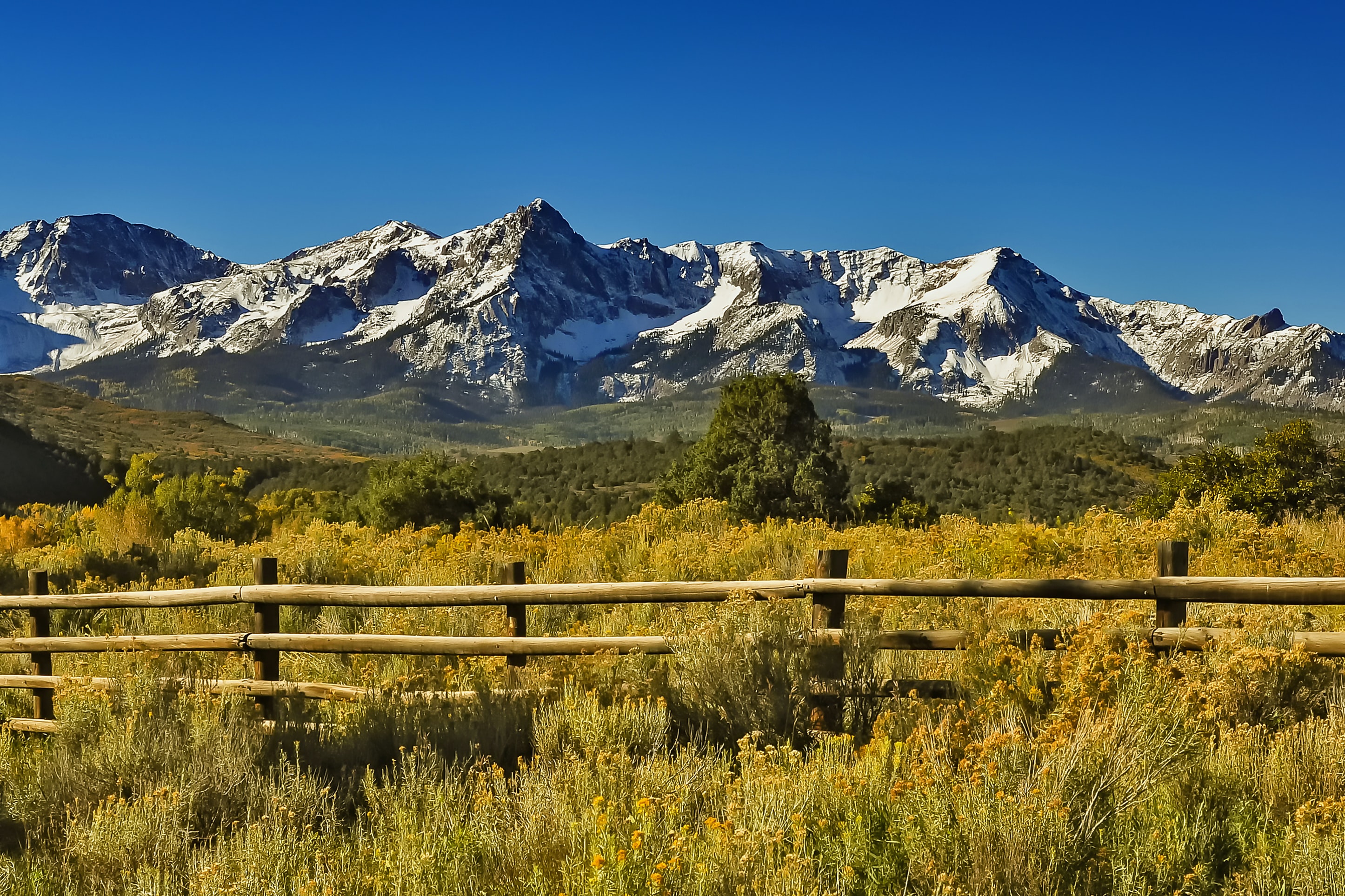
För att lägga till en bild, lägg till utropstecken (!), följt av alt-text i hakparenteser och sökväg eller URL till bilden i parentes. Du kan välja att lägga till titel i citationstecken efter sökväg eller URL.
Escape-tecken
För att visa ett tecken som annars används för formatering i ett Markdown-dokument, lägg backslash (\) framför tecknet.
* Without the backslash, this would be a bullet in an unordered list.
Tecken du kan escape:a
Du kan använda backslash för att escape:a följande tecken:
| \ | backslash |
| ` | backtick |
| * | asterisk |
| _ | underscore |
| { } | curly braces |
| [ ] | brackets |
| ( ) | parentheses |
| # | pound sign |
| + | plus sign |
| - | minus sign (hyphen) |
| . | dot |
| ! | exclamation mark |
| | | pipe |
Tabeller
För tabell, använd tre eller fler bindestreck (---) för varje kolumns rubrik och pipe (|) för att separera kolumner. Du kan välja att lägga pipe i båda ändar av tabellen.
| --------- | ----------- |
| Header | Title |
| Paragraph | Text |
| Syntax | Description |
|---|---|
| Header | Title |
| Paragraph | Text |
Justering
Du kan justera text i kolumnerna vänster, höger eller centrerat genom att lägga till kolon (:) till vänster, höger eller på båda sidor av bindestrecken i rubrikraden.
| :--- | :---: | ---: |
| This | This | This |
| column | column | column |
| will | will | will |
| align | align | align |
| left | center | right |
| Vänsterjustera | Centrera | Högerjustera |
|---|---|---|
| This | This | This |
| column | column | column |
| will | will | will |
| align | align | align |
| left | center | right |