
Markdown syntaks-guide
Væsentlig syntaks til at formatere dine dokumenter
Overblik
Markdown er et let mærkesprog, du kan bruge til at tilføje formateringselementer til almindelige tekstdokumenter. Oprettet af John Gruber i 2004 er Markdown nu et af verdens mest populære mærkesprog.
At bruge Markdown er anderledes end at bruge en WYSIWYG-editor. I et program som Microsoft Word klikker du på knapper for at formatere ord og sætninger, og ændringerne er synlige med det samme. Sådan fungerer Markdown ikke. Når du opretter en Markdown-formateret fil, tilføjer du Markdown-syntaks til teksten for at angive, hvilke ord og sætninger der skal se anderledes ud.
Overskrifter
For at oprette en overskrift, tilføj nummertegn (#) foran et ord eller en sætning. Antallet af nummertegn skal svare til overskriftniveauet. F.eks. for overskrift niveau tre, brug tre nummertegn (### Min overskrift).
Heading level 1
Heading level 2
Heading level 3
Heading level 4
Heading level 5
Heading level 6
Afsnit
For at oprette afsnit, brug en tom linje til at adskille en eller flere tekstlinjer.
It lets me write easily.
<p>It lets me write easily.</p>
I really like using Markdown.
It lets me write easily.
Linjeskift
For at oprette linjeskift eller ny linje, afslut en linje med to eller flere mellemrum, og tryk derefter retur.
And this is the second line.
And this is the second line.</p>
This is the first line.
And this is the second line.
Fremhævning
Du kan tilføje fremhævning ved at gøre tekst fed eller kursiv.
Fed
Til fed tekst, tilføj to asterisker (**) eller understreg (__) før og efter et ord eller en sætning.
I just love bold text.
I just love bold text.
Kursiv
Til kursiv tekst, tilføj en asterisk (*) eller understreg (_) før og efter et ord eller en sætning.
The cat meows.
The cat meows.
Fed og kursiv
For at fremhæve tekst med både fed og kursiv, tilføj tre asterisker (***) eller understreg (___) før og efter et ord eller en sætning.
This text is really important.
This text is really important.
Citatblokke
For at oprette en citatblok, tilføj > foran et afsnit.
Dorothy followed her through many of the beautiful rooms in her castle.
Indlejrede citatblokke
Citatblokke kan indlejres. Tilføj >> foran det afsnit, du vil indlejre.
>
>> The Witch bade her clean the pots and kettles and sweep the floor and keep the fire fed with wood.
Dorothy followed her through many of the beautiful rooms in her castle.
The Witch bade her clean the pots and kettles and sweep the floor and keep the fire fed with wood.
Lister
Du kan organisere elementer i ordnede og uordnede lister.
Ordnede lister
For ordnet liste, tilføj linjeelementer med numre efterfulgt af punktum. Numrene behøver ikke være i numerisk rækkefølge, men listen skal starte med et.
2. Second item
3. Third item
4. Fourth item
<li>First item</li>
<li>Second item</li>
<li>Third item</li>
<li>Fourth item</li>
</ol>
- First item
- Second item
- Third item
- Fourth item
Uordnede lister
For uordnet liste, tilføj bindestreger (-), asterisker (*) eller plus (+) foran linjeelementer.
- Second item
- Third item
- Fourth item
<li>First item</li>
<li>Second item</li>
<li>Third item</li>
<li>Fourth item</li>
</ul>
- First item
- Second item
- Third item
- Fourth item
Kode
For at angive et ord eller sætning som kode, sæt det inden for backticks (`).
At the command prompt, type nano.
Kodeblokke
For kodeblokke, indryk hver linje i blokken med mindst fire mellemrum eller én tab, eller brug trippel-backticks (```) før og efter kodeblokken.
{
  "firstName": "John",
  "lastName": "Smith",
  "age": 25
}
```
{
"firstName": "John",
"lastName": "Smith",
"age": 25
}Vandrette linjer
For vandret linje, brug tre eller flere asterisker (***), bindestreger (---) eller understreg (___) på en linje for sig.
Links
For at oprette et link, sæt linkteksten i parenteser (f.eks. [Duck Duck Go]) og følg den straks med URL i parenteser (f.eks. (https://duckduckgo.com)).
My favorite search engine is Duck Duck Go.
Tilføje titler
Du kan valgfrit tilføje en titel til et link. Den vises som tooltip, når brugeren holder over linket. Tilføj titlen i anførselstegn efter URL.
My favorite search engine is Duck Duck Go.
Billeder
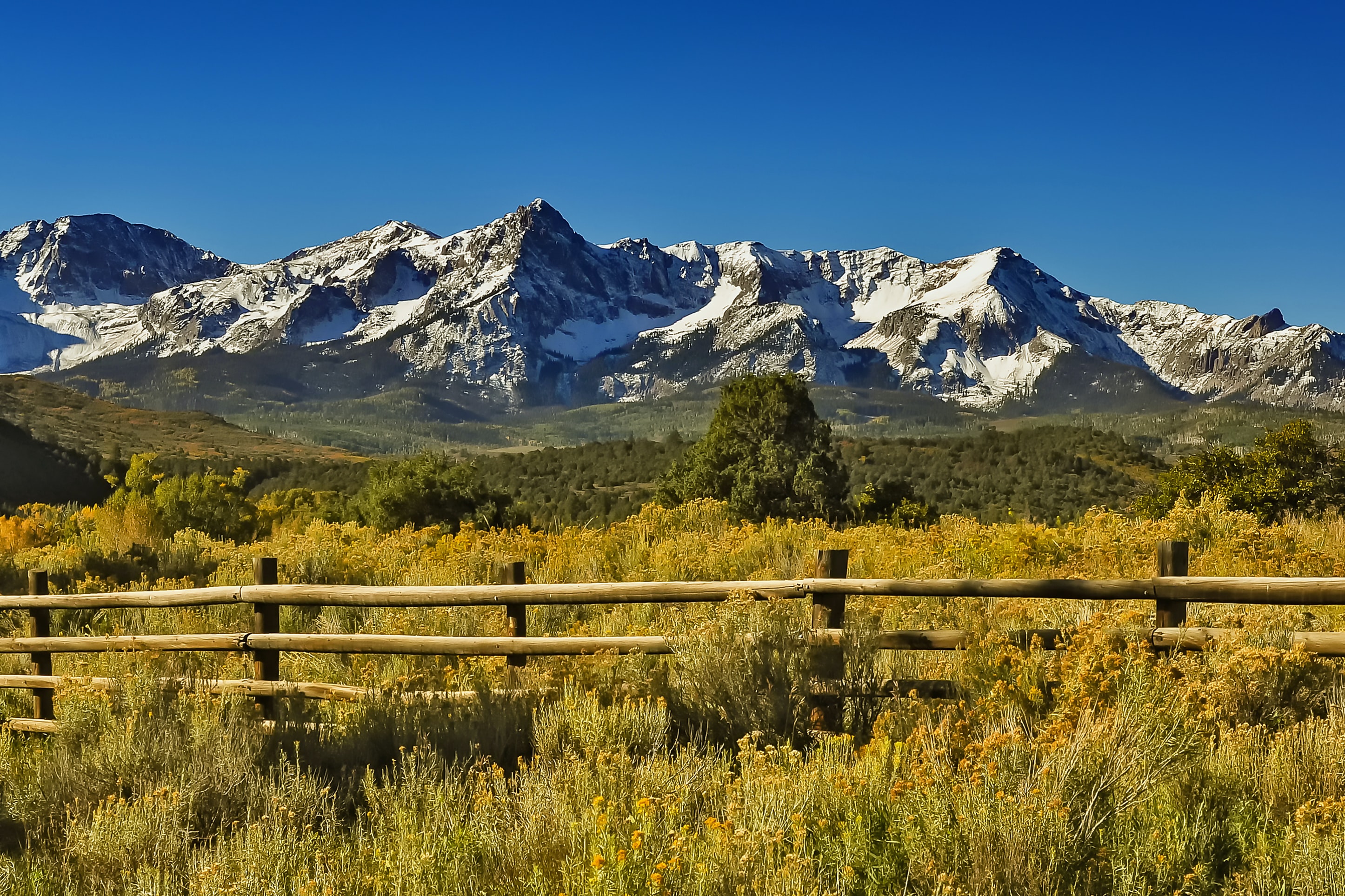
For at tilføje et billede, tilføj udråbstegn (!), efterfulgt af alt-tekst i parenteser, og stien eller URL til billedet i parenteser. Du kan valgfrit tilføje titel i anførselstegn efter sti eller URL.
Escape-tegn
For at vise et bogstaveligt tecken, der ellers bruges til at formatere tekst i et Markdown-dokument, tilføj backslash (\) foran tegnets.
* Without the backslash, this would be a bullet in an unordered list.
Tegn du kan escape
Du kan bruge backslash til at escape følgende tegn:
| \ | backslash |
| ` | backtick |
| * | asterisk |
| _ | underscore |
| { } | curly braces |
| [ ] | brackets |
| ( ) | parentheses |
| # | pound sign |
| + | plus sign |
| - | minus sign (hyphen) |
| . | dot |
| ! | exclamation mark |
| | | pipe |
Tabeller
For tabel, brug tre eller flere bindestreger (---) til hver kolonnes header og pipe (|) til at adskille kolonner. Du kan valgfrit tilføje pipe i begge ender af tabellen.
| --------- | ----------- |
| Header | Title |
| Paragraph | Text |
| Syntax | Description |
|---|---|
| Header | Title |
| Paragraph | Text |
Justering
Du kan justere tekst i kolonnerne til venstre, højre eller centrum ved at tilføje kolon (:) til venstre, højre eller på begge sider af bindestregerne i header-rækken.
| :--- | :---: | ---: |
| This | This | This |
| column | column | column |
| will | will | will |
| align | align | align |
| left | center | right |
| Venstrejuster | Centrer | Højrejuster |
|---|---|---|
| This | This | This |
| column | column | column |
| will | will | will |
| align | align | align |
| left | center | right |